
Guia do passageiro: do cadastro à primeira viagem no Tripter
Passo a passo para colaboradores: como acessar a área do passageiro, criar a conta, fazer a primeira solicitação de transporte, cadastrar um local novo e acompanhar a viagem em tempo real.
Você é colaborador de uma empresa que adotou o Tripter e precisa solicitar uma viagem? Este guia mostra, passo a passo, como acessar a área do passageiro, criar sua conta, abrir sua primeira solicitação, cadastrar um local que ainda não está na lista e acompanhar a viagem quando o motorista iniciar o trajeto.
Tudo que você precisa é o endereço do Tripter da sua empresa. Ele segue o padrão:
https://suaempresa.tripter.app/passageiro/
Substitua suaempresa pela identificação da sua empresa no Tripter (essa parte é informada pela equipe de logística ou pelo administrador). O sufixo /passageiro/ é o que leva direto para o app de solicitantes e passageiros.
1. Acessando a área do passageiro
Abra o navegador do celular ou do computador e digite o endereço acima. A primeira tela que aparece é a de login:
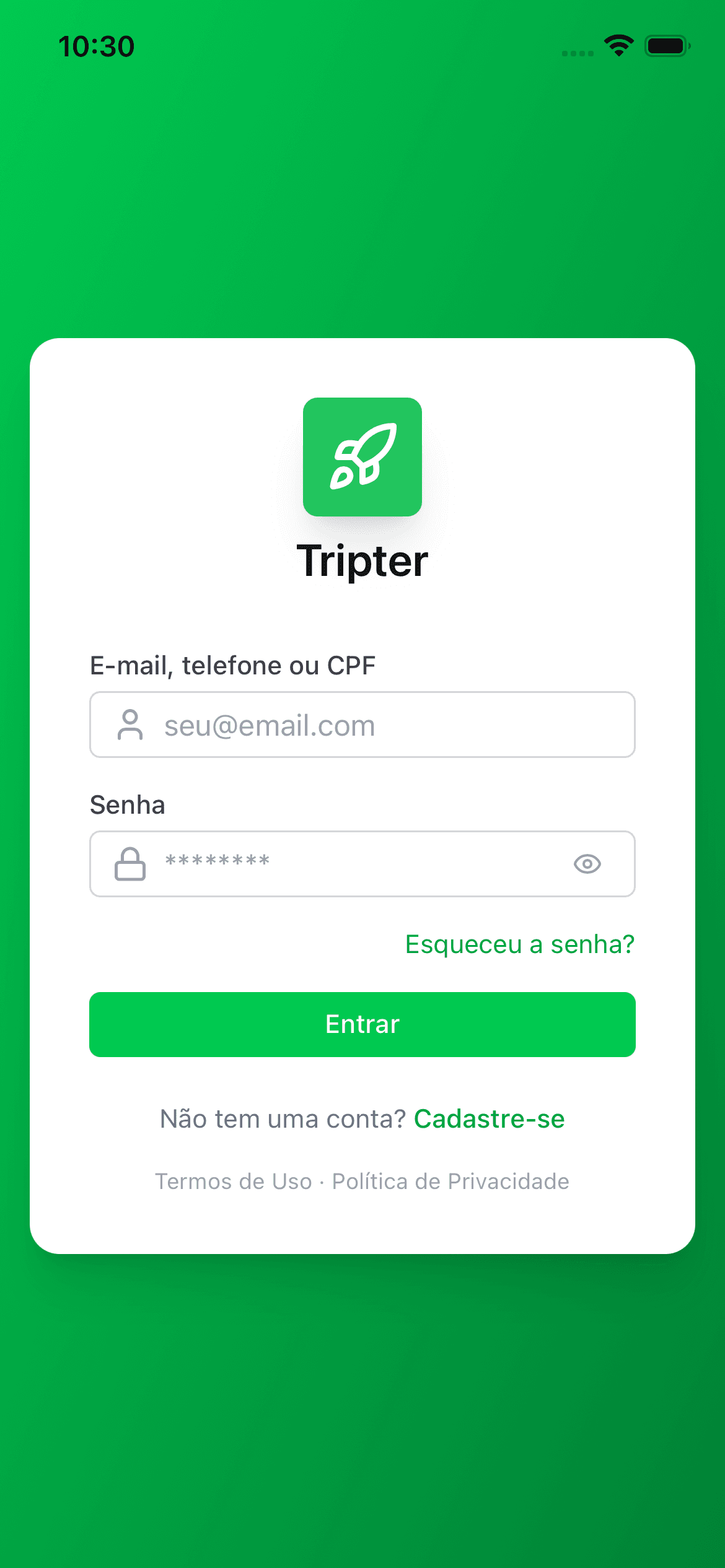
Logo abaixo dos campos de e-mail e senha você verá um link "Cadastre-se" — é por ali que você cria sua conta na primeira vez.
Dica: o Tripter funciona como um app instalável (PWA). Depois de fazer o login pela primeira vez, o navegador vai oferecer a opção de "Adicionar à tela de início" no celular. Aceite — assim você acessa o Tripter como se fosse um aplicativo nativo, sem precisar abrir o navegador toda vez.
2. Criando sua conta
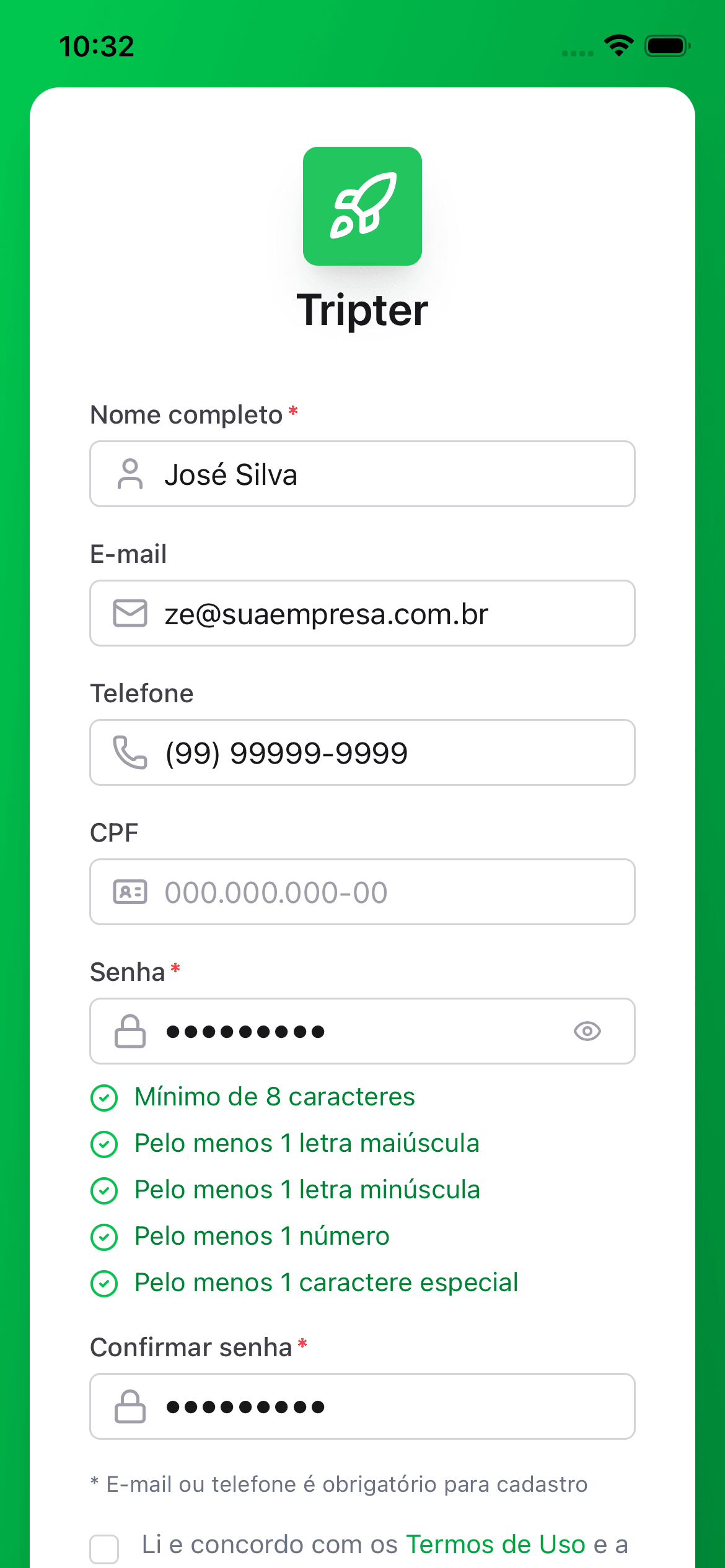
Na tela de cadastro, preencha:
- Nome completo — informe nome e sobrenome (obrigatório os dois).
- E-mail ou telefone — pelo menos um dos dois é obrigatório. Você pode preencher os dois se quiser.
- CPF — opcional, mas útil quando sua empresa exige identificação fiscal nas viagens.
- Senha — mínimo de 8 caracteres. O Tripter mostra um indicador de força conforme você digita; capriche.
- Confirmar senha — repita a mesma senha.
Antes de finalizar, marque a caixa confirmando que você leu e concorda com os Termos de Uso e a Política de Privacidade (os links abrem em uma nova aba).
Clique em "Criar conta". Pronto: sua conta é criada, o login é feito automaticamente e você já cai na tela inicial.
Importante: algumas empresas desabilitam o cadastro automático. Se ao abrir a tela de cadastro aparecer a mensagem "Cadastro não disponível", é porque a sua empresa optou por criar os usuários manualmente. Nesse caso, fale com o administrador para que ele crie sua conta — você receberá os dados de acesso por outro canal.
3. Fazendo sua primeira solicitação
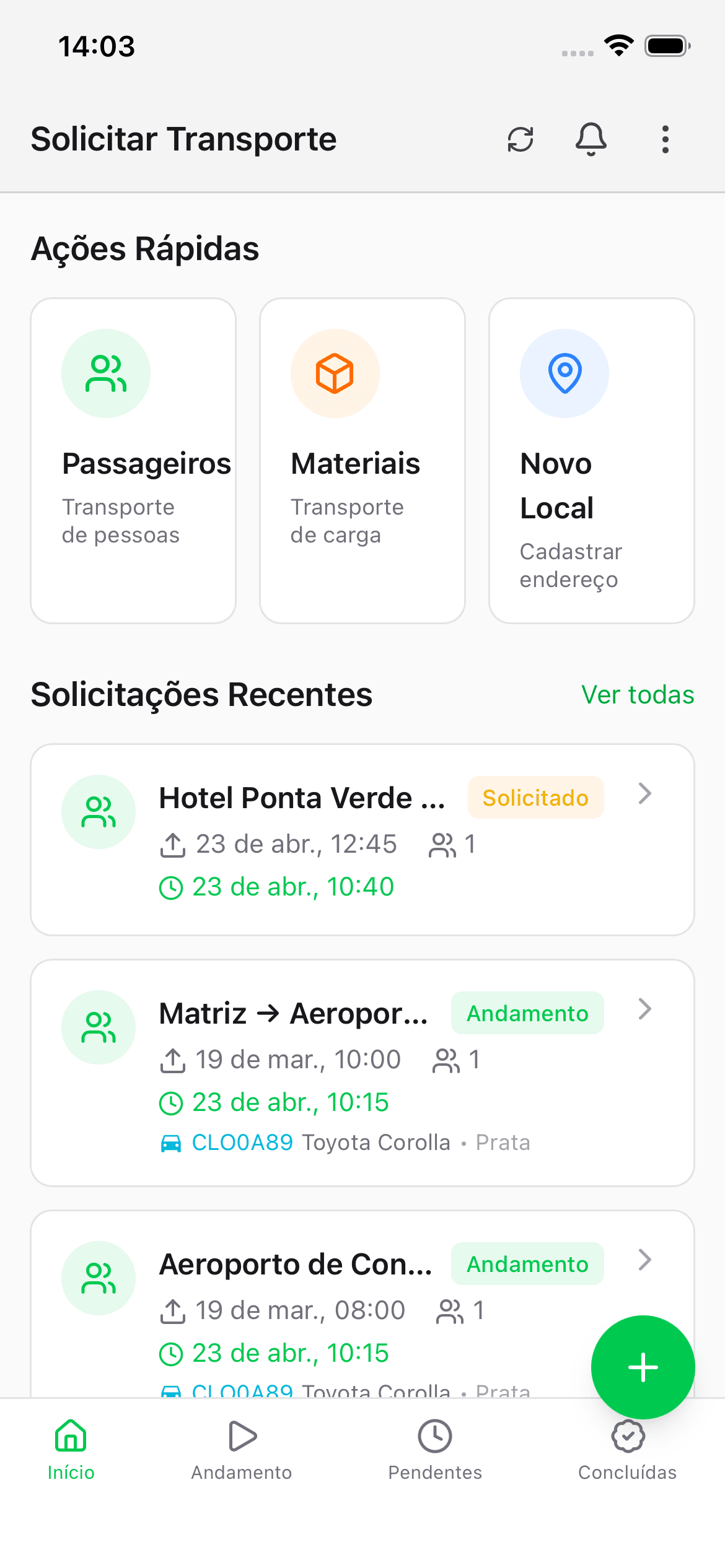
Da tela inicial, toque em "Passageiros" (ou em "Materiais", se for transporte de carga). Você será levado para o formulário de nova solicitação:
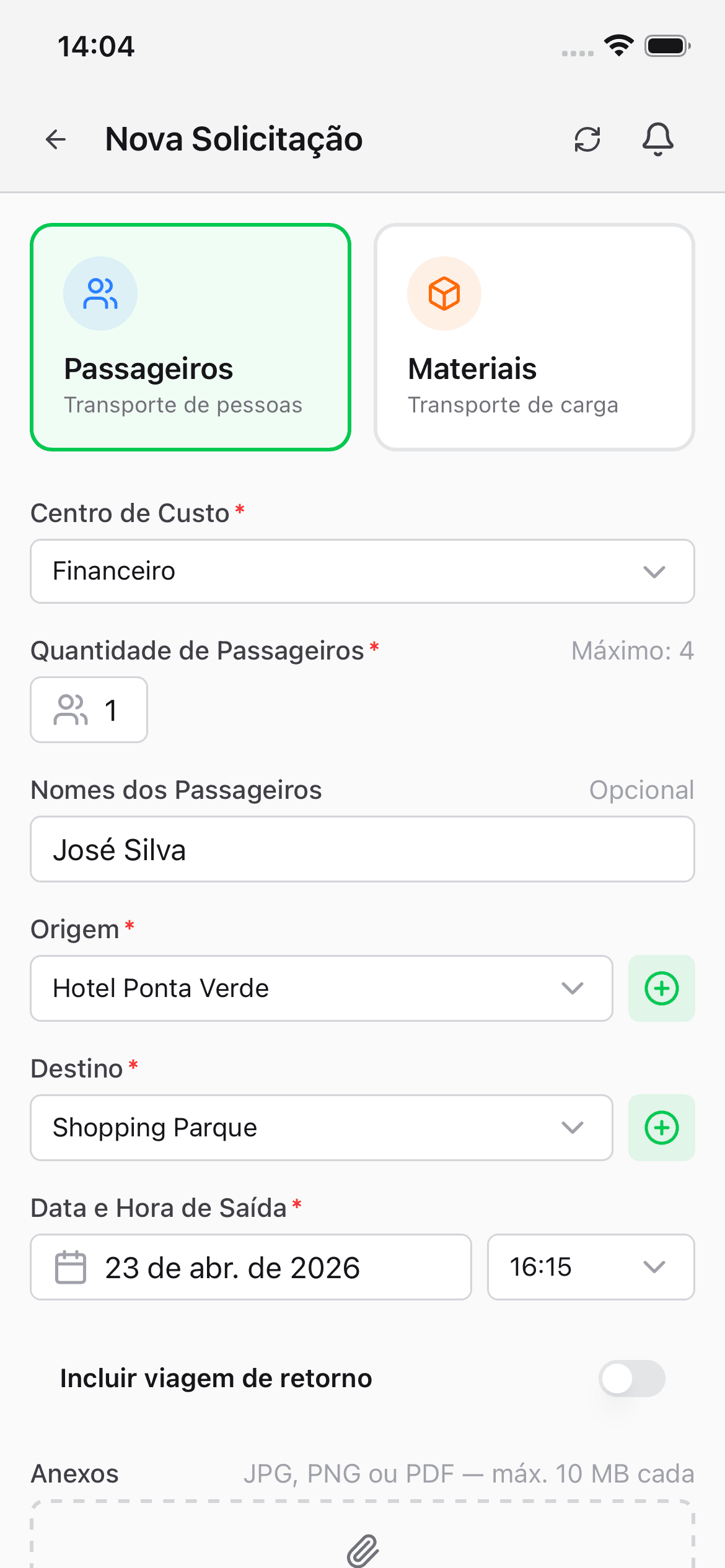
Campos do formulário
Centro de Custo
Selecione o setor/projeto/contrato responsável pela viagem. A lista é a mesma cadastrada pela sua empresa no Tripter. Use o campo de busca dentro do seletor para filtrar rapidamente.
Quantidade de Passageiros
Quantas pessoas vão na viagem. Cada empresa define um limite máximo por viagem, mostrado como dica logo abaixo do campo.
Nomes dos Passageiros (opcional)
Preencha um campo por passageiro. Se você não souber todos os nomes, pode deixar em branco — só a quantidade é obrigatória.
Origem e Destino
Selecione os locais na lista. Use a busca para encontrar mais rápido. Se o local que você precisa não estiver cadastrado, é hora de adicioná-lo (próxima seção).
Data e Hora de Saída
Informe quando você precisa sair. O Tripter sugere automaticamente o próximo horário válido conforme as regras da sua empresa (algumas empresas exigem antecedência mínima entre a solicitação e a viagem).
Incluir viagem de retorno (opcional)
Ative o switch se você precisa voltar depois. O Tripter já inverte automaticamente origem/destino e sugere um horário 30 minutos depois — basta ajustar.
Anexos (opcional)
Aceita JPG, PNG e PDF. Útil para anexar autorizações, comprovantes ou documentos relacionados à viagem.
Observações (opcional)
Qualquer informação adicional para a logística e o motorista: paradas extras, instruções de acesso, contato no destino, etc.
Quando terminar, toque em "Enviar Solicitação". Você é redirecionado para a lista de solicitações pendentes e recebe a notificação assim que a logística aprovar.
4. Adicionando um local que não está na lista
Faltou o local na busca? Sem problema. Ao lado dos campos de Origem e Destino, há um botão com o ícone "+". Toque nele para ir até a tela "Novo Local".
Atenção: se o botão "+" não aparecer, é porque sua empresa optou por restringir o cadastro de locais ao administrador. Nesse caso, peça que ele cadastre o local pelo painel administrativo.
O cadastro de local é dividido em três cartões, que vão se desbloqueando conforme você preenche o anterior:
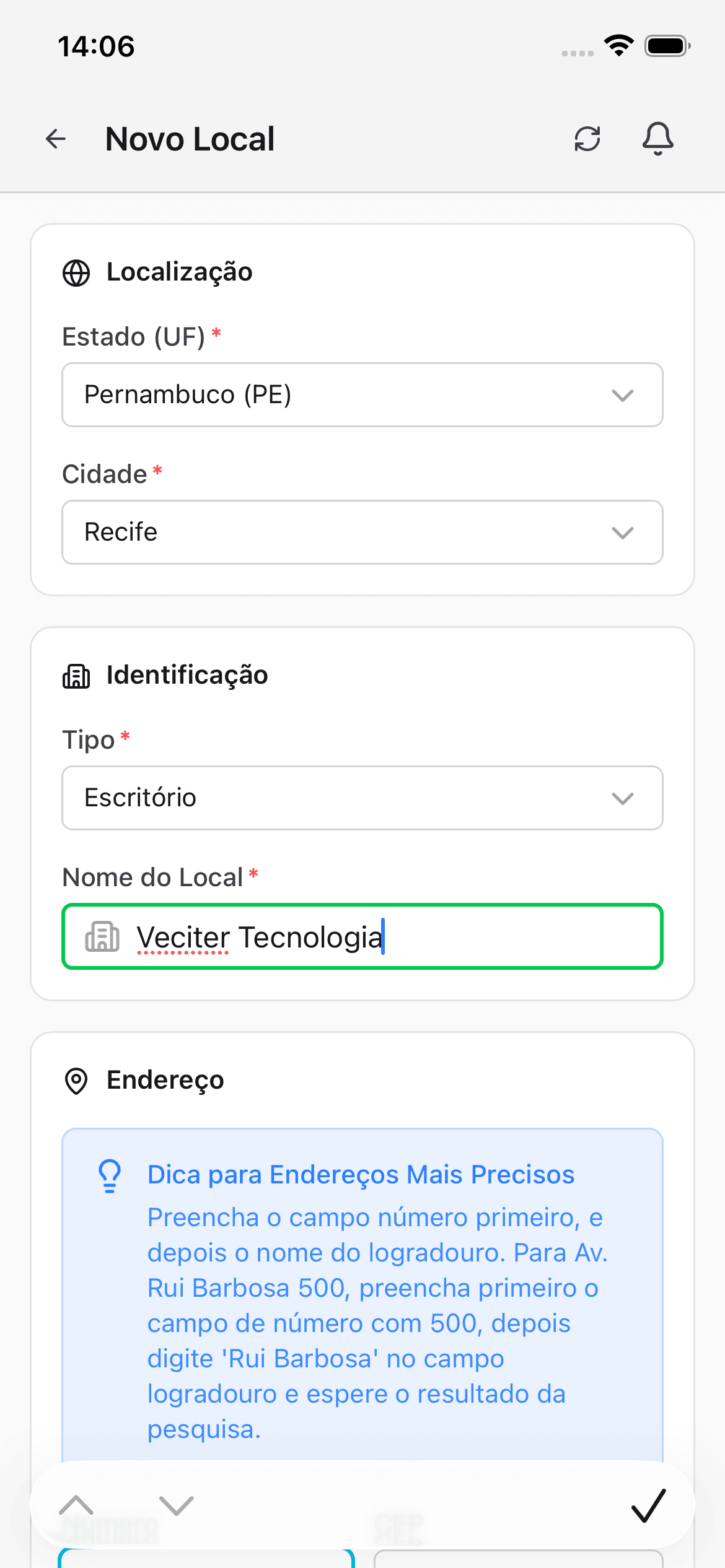
Cartão 1: Localização (UF + Cidade)
- Se você permitiu o acesso à localização do dispositivo, o Tripter detecta seu estado e cidade automaticamente e já preenche.
- Caso contrário, selecione manualmente UF e cidade nos seletores.
Cartão 2: Identificação
- Tipo: escolha a categoria do local (aeroporto, hospital, escritório, etc).
- Nome do Local: algo descritivo, como "Aeroporto de Guarulhos" ou "Sede Av. Paulista". Será exatamente esse o nome que aparecerá na lista de locais para todos os outros usuários da sua empresa.
Cartão 3: Endereço
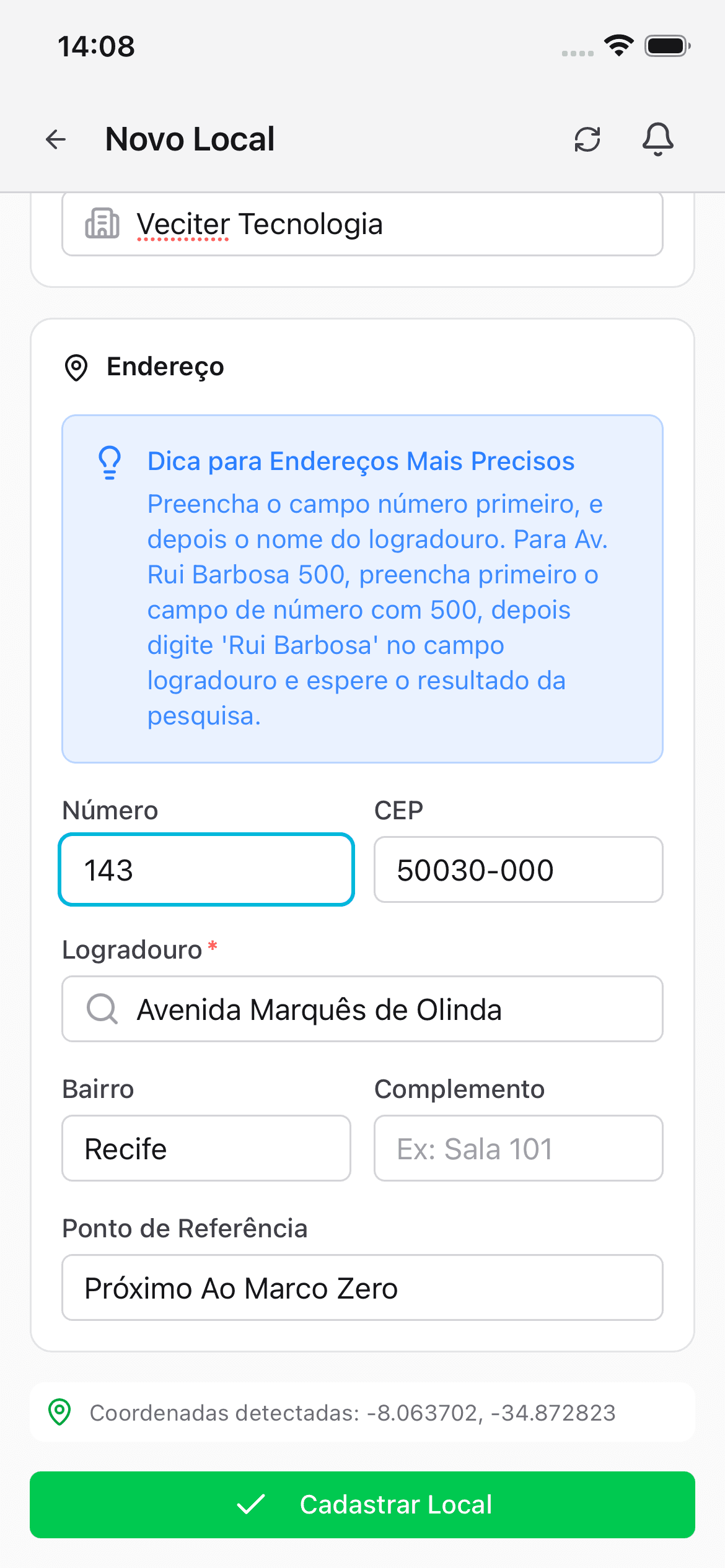
Dica de ouro do Tripter: preencha primeiro o Número (ex:
500) e depois o Logradouro (ex:Rui Barbosa). Essa ordem ajuda o sistema de busca a achar o endereço correto na primeira tentativa. O CEP também ajuda, mas é opcional.
Conforme você digita o logradouro, aparecem sugestões logo abaixo. Toque na que corresponde ao endereço certo — o Tripter preenche automaticamente bairro, CEP e as coordenadas geográficas (latitude e longitude). Você ainda pode complementar com:
- Bairro e Complemento (sala, andar, bloco)
- Ponto de Referência ("próximo ao shopping", "em frente à praça")
Quando estiver pronto, toque em "Cadastrar Local". O Tripter salva o local, te leva de volta ao formulário de solicitação e já seleciona o local recém-criado no campo de origem ou destino que estava aberto. Continue de onde parou — sem refazer nada.
5. Acompanhando a viagem em tempo real
Depois de enviar a solicitação, ela passa por:
- Pendente — esperando aprovação da logística.
- Aprovada — a logística aprovou e está montando a viagem.
- Atribuída — veículo e motorista designados.
- Em andamento — o motorista iniciou a viagem.
- Concluída — viagem finalizada.
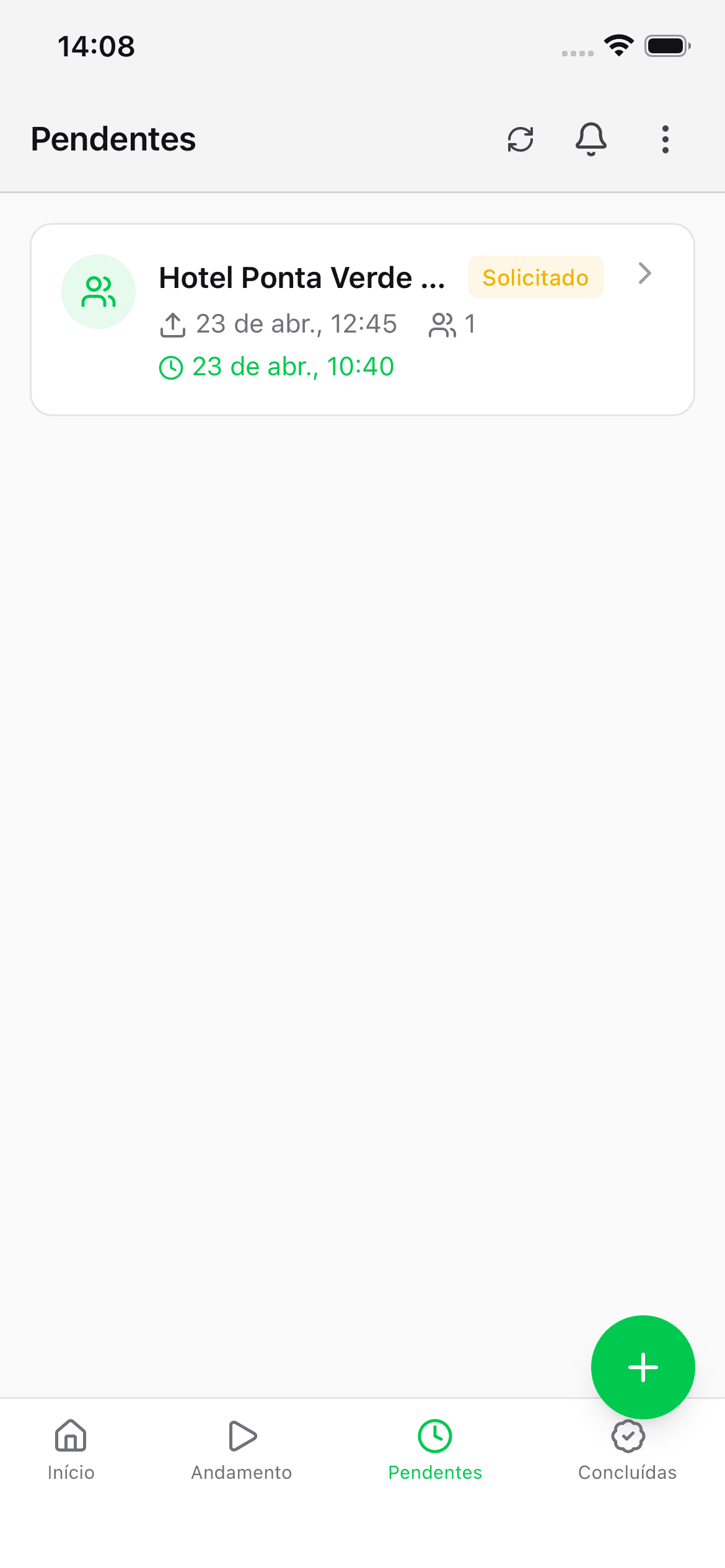
Na própria tela inicial você já vê o estado de cada solicitação recente. Logo após enviar, ela aparece como Solicitada:
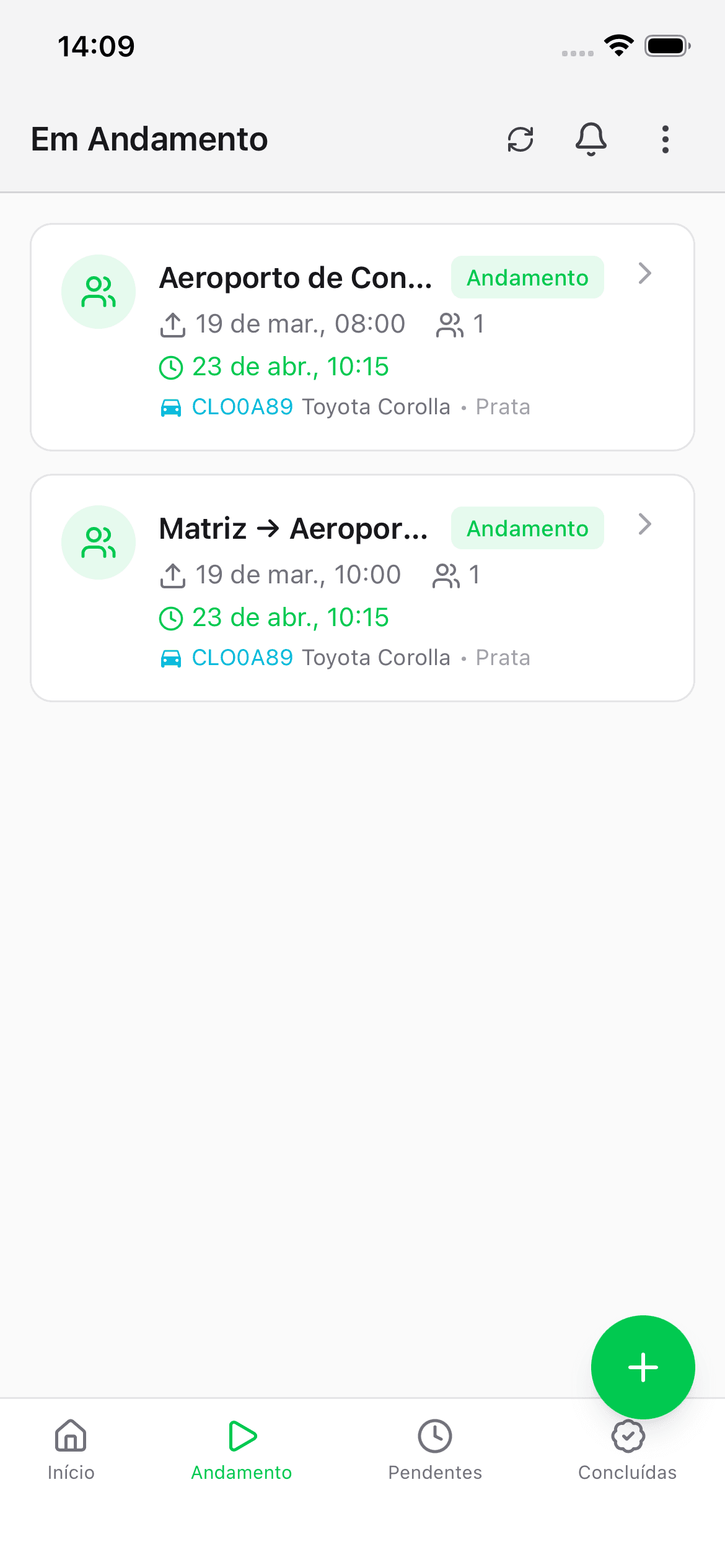
E quando a viagem está acontecendo, o status muda para Em andamento:
A qualquer momento você pode tocar na solicitação na sua lista para abrir a tela de detalhes. É lá que toda a mágica do acompanhamento acontece.
O que você vê na tela de acompanhamento
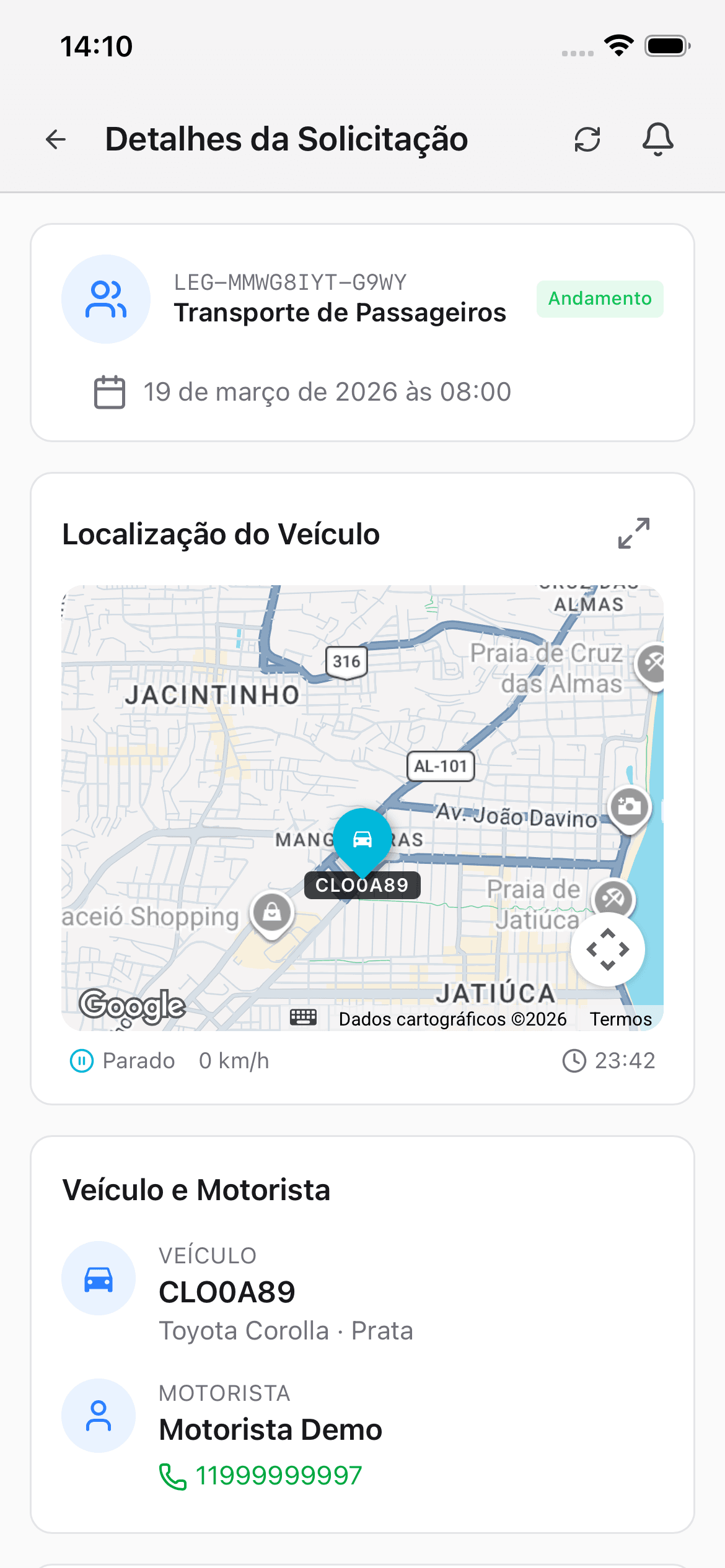
Status atual — um badge colorido no topo que mostra exatamente em que etapa a viagem está.
Veículo e motorista — assim que a logística atribuir a viagem, aparecem:
- A placa, modelo, marca e cor do veículo
- Nome do motorista
- Telefone do motorista — toque no número e o Tripter abre direto o WhatsApp com a conversa pronta para começar
Mapa em tempo real — quando a viagem é iniciada, o mapa mostra:
- Sua origem e destino marcados
- A localização atual do veículo (atualizada continuamente)
- A rota completa
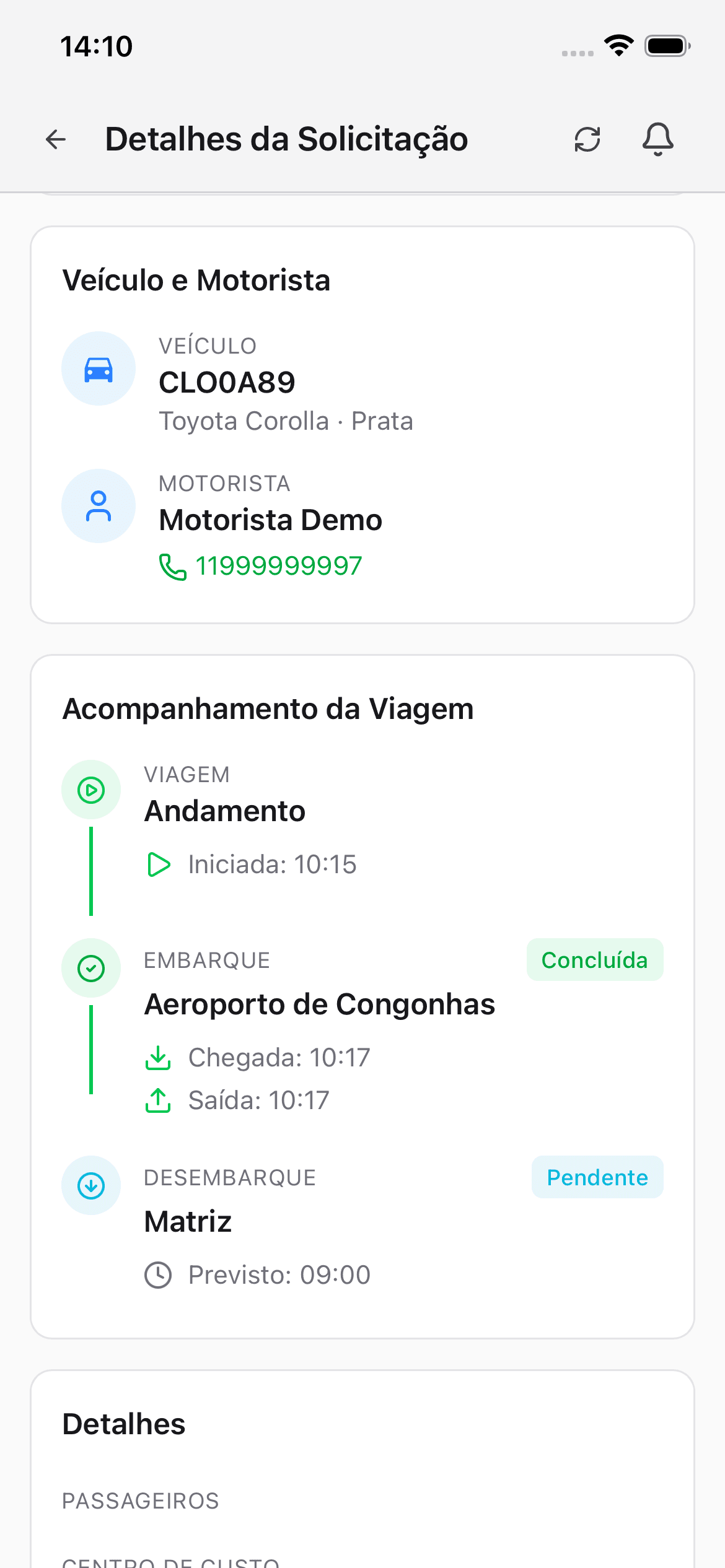
Você pode tocar no card do veículo para centralizar o mapa nele, ou tocar em qualquer parada para focar nela.
Linha do tempo da viagem — mostra cada etapa com horário previsto e horário real:
- Embarque: quando o motorista chegou no ponto de origem e quando saiu
- Desembarque: quando o motorista chegou ao destino
Os ícones e cores mudam conforme as paradas vão sendo cumpridas, então você sempre sabe onde a viagem está sem precisar ligar para ninguém.
Resumo rápido
| Etapa | O que fazer |
|---|---|
| 1. Acessar | Abra https://suaempresa.tripter.app/passageiro/ |
| 2. Cadastrar | Toque em "Cadastre-se" e preencha nome, e-mail/telefone e senha |
| 3. Solicitar | Tela inicial → "Passageiros" → preencher origem, destino, data e hora |
| 4. Local novo | Botão "+" ao lado de Origem/Destino → cadastrar nos 3 cartões |
| 5. Acompanhar | Toque na solicitação para ver status, motorista, mapa e linha do tempo |
E se algo travou ou ficou confuso, sua equipe de logística está do outro lado do app — exatamente para ajudar nisso.
O Tripter é a plataforma de gestão de transporte corporativo da sua empresa. Conheça mais sobre o Tripter.